
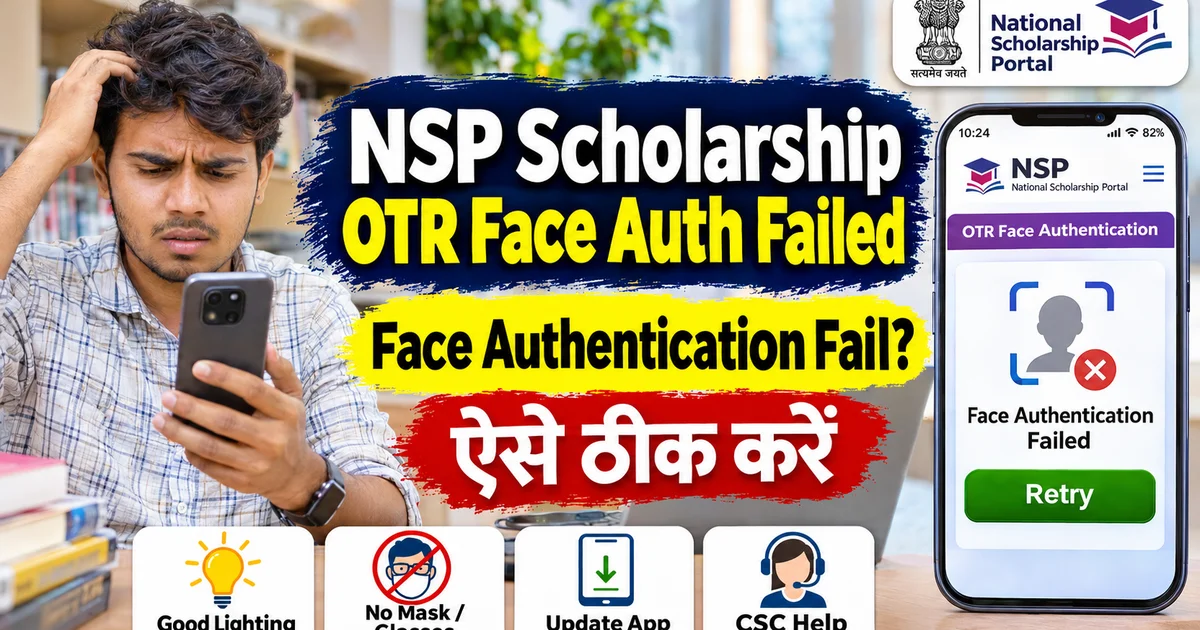
अगर आप National Scholarship Portal पर OTR बना रहे हैं, लेकिन Face Authentication बार-बार Fail हो रहा है, तो सबसे पहले मोबाइल का Camera, Internet और Aadhaar Face RD App चेक करें। nsp otr face authentication failed की समस्या कई बार खराब Lighting, Camera की गलत Position या पुराने App Version की वजह से आती है।
National Scholarship Portal (NSP) पर Scholarship के लिए आवेदन करने से पहले One Time Registration यानी OTR जरूरी है।
OTR बनाने की प्रक्रिया में Aadhaar-based Face Authentication किया जाता है। लेकिन Face Scan पूरा नहीं होने पर विद्यार्थी आगे नहीं बढ़ पाता।
इस लेख में Face Authentication Fail होने की समस्या ठीक करने के आसान तरीके बताए गए हैं।
NSP OTR Face Authentication Failed क्यों होता है?
Face Authentication Fail होने के कुछ सामान्य कारण हैं:
- कमरे में रोशनी कम होना।
- चेहरे पर Mask या चश्मे के कारण पहचान में परेशानी आना।
- Camera हिलना या Face सही Position में नहीं होना।
- Mobile Internet कमजोर होना।
- NSP OTR या AadhaarFaceRD App पुराना होना।
- Aadhaar Biometrics Locked होना।
हर बार Face Authentication Fail होने की वजह एक जैसी नहीं होती। इसलिए Error Message देखकर सही उपाय अपनाना चाहिए।
nsp otr face authentication failed कैसे ठीक करें? Step-by-Step
Step 1: Official NSP Portal खोलें
सबसे पहले scholarships.gov.in वेबसाइट खोलें।
यहां Student सेक्शन में One Time Registration (OTR) से जुड़ी जानकारी और निर्देश देखें।
Step 2: दोनों जरूरी Apps चेक करें
Face Authentication के लिए NSP OTR App और UIDAI AadhaarFaceRD App की जरूरत होती है।
दोनों Apps Google Play Store से Install करें या पहले से मौजूद हों तो Update करें।
अनजान वेबसाइट से APK File डाउनलोड करने से बचें।
Step 3: अच्छी रोशनी में बैठें
Face Scan करते समय ऐसी जगह बैठें जहां चेहरे पर पर्याप्त रोशनी हो।
दिन की सामान्य रोशनी में कोशिश कर सकते हैं। चेहरे के पीछे बहुत तेज रोशनी होने से बचें।
Step 4: चेहरा Camera के सामने रखें
Mobile Camera को स्थिर रखें और चेहरा साफ दिखाई देने दें।
Mask हटाएं और अगर चश्मे की वजह से Face Scan में समस्या आ रही हो, तो बिना चश्मे के कोशिश करें।
Camera Lens साफ रखना भी जरूरी है।
Step 5: Internet Connection चेक करें
Mobile Data या Wi-Fi की स्थिति जांचें।
Internet कमजोर होने पर स्थिर Connection से दोबारा कोशिश करें। App को Camera Permission भी मिली होनी चाहिए।
Step 6: Aadhaar Biometric Lock चेक करें
अगर Aadhaar Biometrics Locked हैं, तो Face Authentication Fail हो सकता है।
UIDAI की Official My Aadhaar Service या mAadhaar App से Biometric Lock Status चेक करें।
जरूरत होने पर UIDAI के आधिकारिक निर्देशों के अनुसार Biometrics Unlock करें। Verification पूरा होने के बाद सुरक्षा के लिए दोबारा Lock कर सकते हैं।
Step 7: Face Authentication दोबारा करें
अब NSP OTR App में वापस जाएं।
अपने OTR Reference Number से संबंधित Face Authentication प्रक्रिया पूरी करने की कोशिश करें।
App में Retry Button की सटीक Position और अधिकतम Retry Limit की पुष्टि मौजूदा App Version से करें।
Face Authentication के लिए क्या-क्या चाहिए?
| जरूरी चीज | उपयोग |
|---|---|
| Aadhaar Number | पहचान सत्यापन के लिए |
| OTR Reference Number | Registration Process आगे बढ़ाने के लिए |
| NSP OTR App | Face Authentication प्रक्रिया के लिए |
| AadhaarFaceRD App | UIDAI आधारित Face Verification |
| Camera वाला Android Phone | चेहरा Scan करने के लिए |
| Stable Internet | Online Verification के लिए |
इन सभी चीजों को तैयार रखने से बीच में आने वाली सामान्य परेशानियां कम हो सकती हैं।
NSP OTR में Error 904 आ रहा है तो क्या करें?
अगर Face Authentication करते समय Error 904 दिखाई देता है, तो NSP की आधिकारिक सूचना के अनुसार AadhaarFaceRD App को Google Play Store से Update करें।
App Update करने के बाद Face Authentication दोबारा करने की कोशिश करें।
अगर फिर भी Error बना रहता है, तो Aadhaar Biometric Lock Status और मोबाइल की Camera Permission जांचें।
किसी अनजान व्यक्ति को Aadhaar OTP या दूसरे Verification Details न दें।
बार-बार Face Authentication Fail हो तो कहां संपर्क करें?
अगर अच्छी Lighting, Updated Apps और सही Camera Position के बावजूद Verification पूरा नहीं होता, तो सहायता लेना बेहतर है।
आप नजदीकी CSC या अपने स्कूल/कॉलेज की Scholarship Helpdesk से संपर्क कर सकते हैं।
उन्हें बताएं कि NSP OTR बनाते समय Face Authentication Fail हो रहा है।
अगर स्क्रीन पर कोई Error Code दिखाई देता है, तो उसे नोट कर लें। इससे समस्या समझाने में आसानी होगी।
ध्यान दें: OTR बनने और Scholarship Application Submit होने में फर्क है। Face Authentication सफल होने के बाद भी आगे की Scholarship Application प्रक्रिया पूरी करनी पड़ सकती है।
पूरी NSP Registration और Scholarship Application प्रक्रिया के लिए हमारा मुख्य गाइड पढ़ें:
National Scholarship Portal देखें
Face Authentication करते समय इन गलतियों से बचें
Face Scan करने के लिए किसी अनजान App या वेबसाइट का इस्तेमाल न करें।
Aadhaar OTP किसी व्यक्ति को फोन या WhatsApp पर न बताएं।
अगर कोई व्यक्ति Face Authentication ठीक कराने के नाम पर Aadhaar OTP या Login Details मांगता है, तो जानकारी साझा न करें।
हमेशा NSP और UIDAI की आधिकारिक सेवाओं का इस्तेमाल करें।
अक्सर पूछे जाने वाले सवाल (FAQs)
1. NSP OTR Face Authentication बार-बार Fail क्यों होता है?
खराब Lighting, Camera की गलत Position, पुराने App Version या Aadhaar Biometric Lock के कारण Face Authentication Fail हो सकता है।
2. NSP OTR में Face Authentication के लिए कौन-सा App चाहिए?
NSP OTR App के साथ UIDAI AadhaarFaceRD App की जरूरत होती है। दोनों को आधिकारिक Google Play Store से Install करें।
3. Face Authentication Fail होने पर कितनी बार Retry कर सकते हैं?
सटीक Retry Limit की पुष्टि उपलब्ध आधिकारिक निर्देशों से नहीं हुई है। मौजूदा App Version में दिए गए निर्देश देखें।
4. Face Authentication नहीं हो रहा तो क्या CSC से मदद मिलेगी?
हां, नजदीकी CSC या Institute Scholarship Helpdesk से सहायता ले सकते हैं। Verification के समय अपने Aadhaar OTP और Login Details सुरक्षित रखें।
आधिकारिक स्रोत: National Scholarship Portal (NSP), भारत सरकार — scholarships.gov.in; Unique Identification Authority of India (UIDAI)
